Windows 电脑使用时间长了,相信不少人都遇到过 C 盘空间不足的问题。刚开始可能还有几十GB的可用空间,但随着软件安装、系统更新以及日常使用,各种缓存文件、临时文件和软件残留不断积累,C盘的剩余空间也会越来越少,甚至在文件资源管理器中出现醒目的红色容量提示。
C盘空间不足不仅会影响新软件的安装,还可能影响电脑的正常使用。比如系统运行时需要一定的磁盘空间来存放临时文件和虚拟内存数据,如果剩余空间过少,就可能出现软件启动缓慢、程序卡顿、文件保存失败等情况。严重时,甚至可能导致 Windows更新无法正常安装,或者部分软件在运行过程中出现异常。
但真正准备清理 C 盘时,又会遇到另一个问题:打开磁盘后,各种系统目录、软件文件夹和缓存文件混在一起,根本不知道哪些可以删除。尤其是 Windows、Program Files、AppData 等目录,虽然可能占用了大量空间,但直接删除又担心影响系统或软件的正常运行。其实,与其盲目删除文件,不如先弄清楚 C 盘空间到底被什么占用了,再针对性地进行清理。
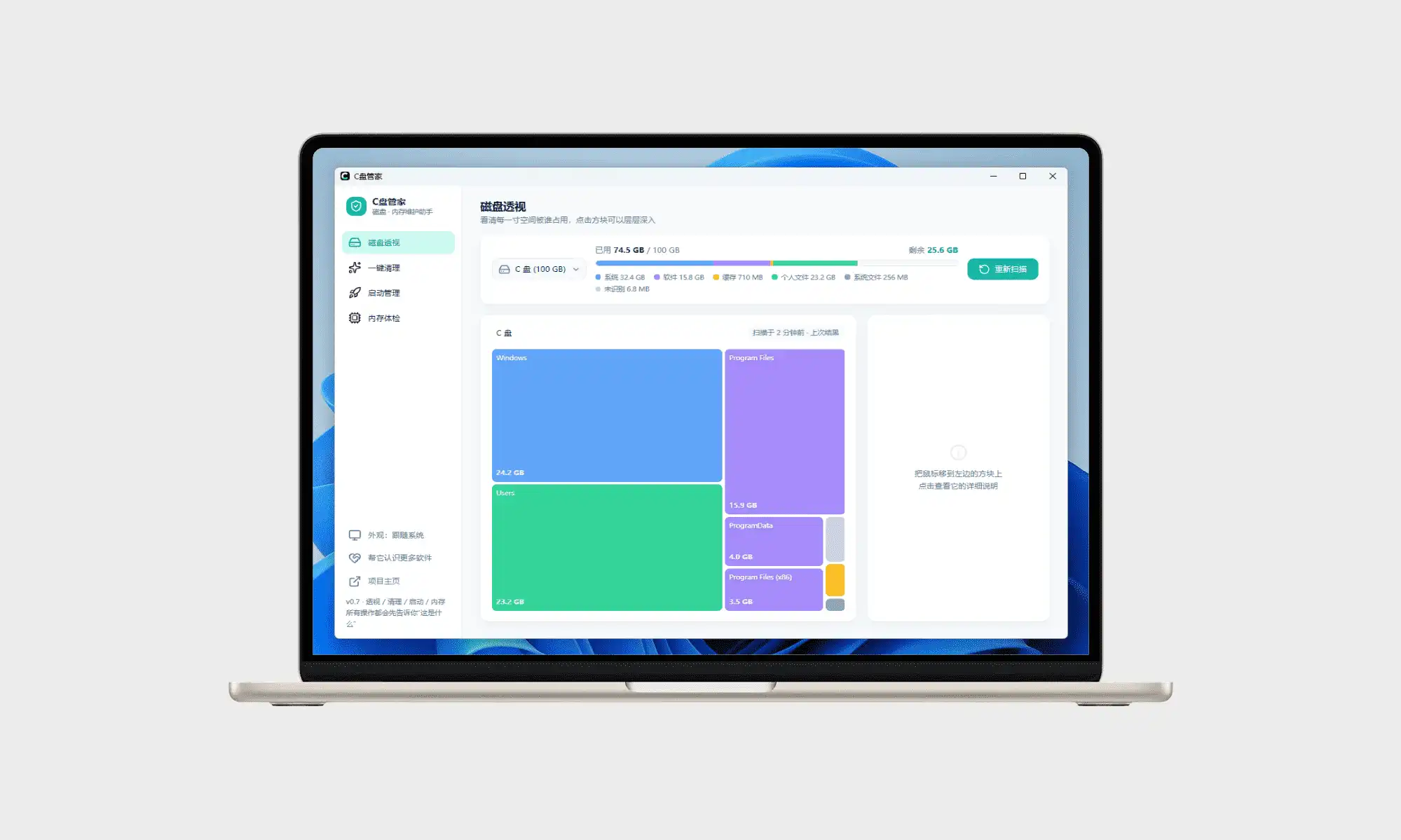
最近体验了这款「C盘管家」的 Windows 免费开源工具,它不仅可以直观展示磁盘空间的占用情况,还提供垃圾清理、软件缓存清理、开机启动项管理以及内存体检等功能。
下载解压文件,双击文件内的“disk-butler”直接运行程序,无需安装。
![图片[1]-C盘管家#系统盘垃圾清理#解决C盘变红导致卡顿#磁盘透视功能#缓存清理#B014-FunShare·趣享](https://qxg.oovc.cc/2026/10/1-.webp?imageMogr2/format/webp/interlace/1/quality/100?imageMogr2/format/webp/interlace/1/quality/100)
进入软件,分别有磁盘透视、一键清理、启动管理、内存体验四个专区。
![图片[2]-C盘管家#系统盘垃圾清理#解决C盘变红导致卡顿#磁盘透视功能#缓存清理#B014-FunShare·趣享](https://qxg.oovc.cc/2026/10/2-.webp?imageMogr2/format/webp/interlace/1/quality/100?imageMogr2/format/webp/interlace/1/quality/100)
首先是「磁盘透视」,这个功能主要用来分析电脑磁盘的空间占用情况。这种显示方式比较直观,方块面积越大,代表对应文件夹占用的空间越多,不需要自己逐个打开文件夹查看大小。软件还会按照系统、软件、缓存、个人文件等类型,使用不同颜色进行区分。
将鼠标移动到对应的方块上,右侧区域就会显示目录的详细说明,也可以点击方块继续查看下一级目录。如果平时不知道 C 盘空间到底被哪些文件占用,可以先通过这个功能排查,再决定是否需要清理。
![图片[3]-C盘管家#系统盘垃圾清理#解决C盘变红导致卡顿#磁盘透视功能#缓存清理#B014-FunShare·趣享](https://qxg.oovc.cc/2026/10/5.gif?imageMogr2/format/webp/interlace/1/quality/100?imageMogr2/format/webp/interlace/1/quality/100)
第二个是「一键清理」,也是日常使用比较多的功能。进入页面后,软件会按照不同类型整理出可以清理的内容,包括垃圾残留、性能缓存等。软件识别出了软件更新包残留、OneDrive 日志、临时文件以及崩溃转储与错误报告等内容。
例如,软件更新包残留主要是更新过程中留下的旧版本文件;临时文件则是程序运行时创建的一些缓存或中间文件。每个项目右侧都有对应的占用大小,下面还会标注清理后的影响。点击「查看详情」,还能展开具体的文件位置,清楚知道准备删除的是哪些文件。
![图片[4]-C盘管家#系统盘垃圾清理#解决C盘变红导致卡顿#磁盘透视功能#缓存清理#B014-FunShare·趣享](https://qxg.oovc.cc/2026/10/3-.webp?imageMogr2/format/webp/interlace/1/quality/100?imageMogr2/format/webp/interlace/1/quality/100)
除了常见的垃圾残留,C盘管家还支持清理各类软件产生的性能缓存。电脑使用时间越长,浏览器、桌面软件以及一些开发工具往往会积累不少缓存文件。有些缓存可能只有几十 MB,有些则能达到几百 MB,甚至几个 GB。比如图片中的浏览器缓存、Electron 网页型应用缓存、uv 缓存、npm 缓存和 VS Code 缓存等内容。
![图片[5]-C盘管家#系统盘垃圾清理#解决C盘变红导致卡顿#磁盘透视功能#缓存清理#B014-FunShare·趣享](https://qxg.oovc.cc/2026/10/4-.webp?imageMogr2/format/webp/interlace/1/quality/100?imageMogr2/format/webp/interlace/1/quality/100)
不少电脑开机慢,并不一定是硬件性能不够,而是开机时自动启动的软件太多。尤其是安装过多个网盘、聊天工具或者其他桌面软件之后,很多程序会默认跟随 Windows 启动。C盘管家的「启动管理」功能可以集中查看和管理这些开机自启项目。
![图片[6]-C盘管家#系统盘垃圾清理#解决C盘变红导致卡顿#磁盘透视功能#缓存清理#B014-FunShare·趣享](https://qxg.oovc.cc/2026/10/5-.webp?imageMogr2/format/webp/interlace/1/quality/100?imageMogr2/format/webp/interlace/1/quality/100)
最后是「内存体检」。如果电脑经常出现卡顿,或者打开几个软件之后就感觉运行速度变慢,可以通过这个功能查看当前的内存使用情况。
![图片[7]-C盘管家#系统盘垃圾清理#解决C盘变红导致卡顿#磁盘透视功能#缓存清理#B014-FunShare·趣享](https://qxg.oovc.cc/2026/10/6-.webp?imageMogr2/format/webp/interlace/1/quality/100?imageMogr2/format/webp/interlace/1/quality/100)