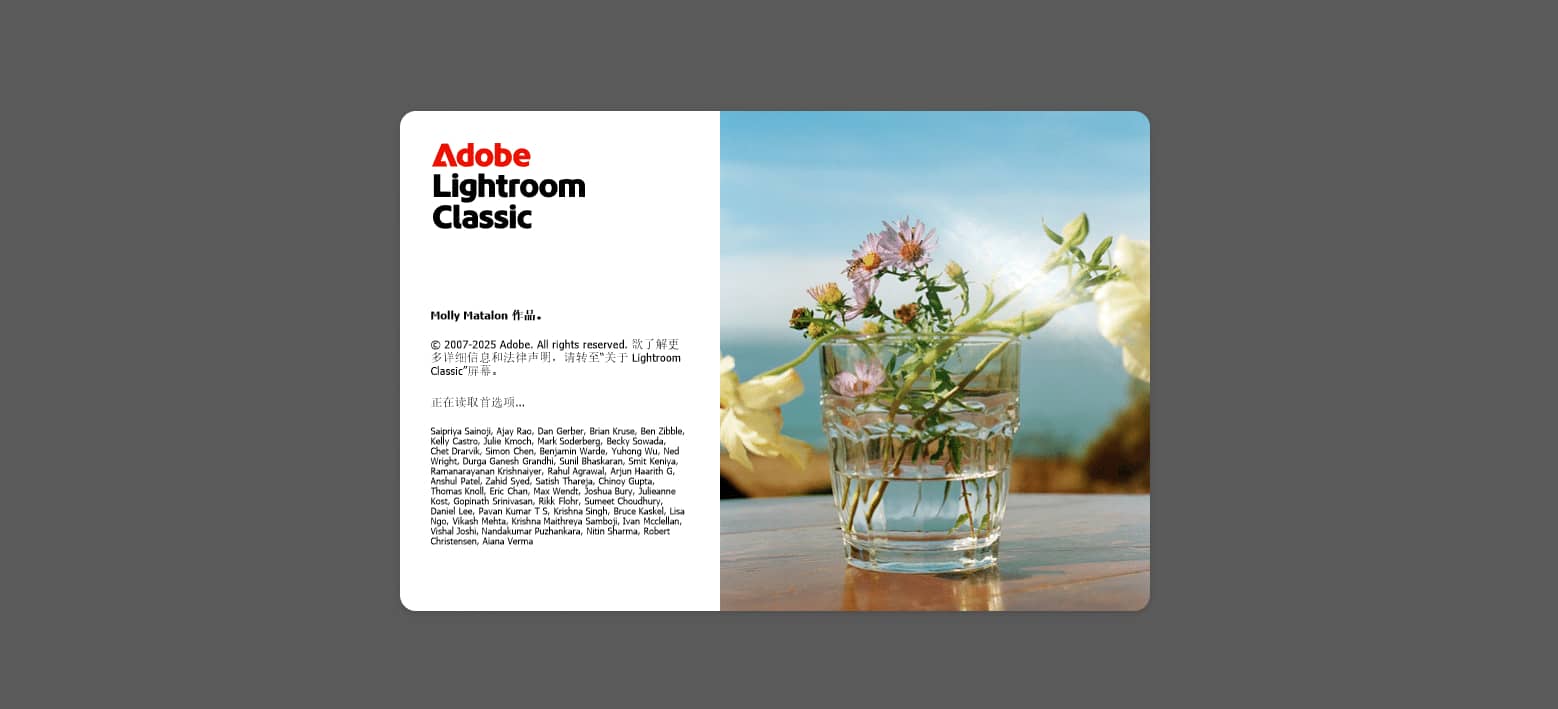
Adobe Lightroom Classic 2026是专业摄影师的影像处理利器,以 AI 深度赋能重构修图全流程,适配婚礼跟拍、风光创作、商业产品等多元场景。新版强化 Adobe Sensei AI 引擎,“辅助剔除” 功能精准识别对焦状态、表情细节,千张连拍 1 分钟筛选最佳片,效率提升 8 倍,还支持自定义筛选权重贴合创作需求。
AI 修调工具全面升级,一键清除传感器灰尘、玻璃反射与水面眩光,物体侦测功能可同步移除杂物及对应阴影,修复自然无痕迹;新增雪景检测与 8 款季节预设,风光修图一键拿捏氛围感。性能优化显著,RAW 文件预览速度提升 30%,16GB 内存设备可流畅处理 2000 张 RAW 图库,裁剪操作零延迟,大文件处理效率提升 40%。
格式与生态适配升级,支持 PSB 格式导入导出及 16/32 位 HDR 导出,兼容 Rec.2020 等专业色彩配置文件;ACR 边车文件拆分优化避免目录膨胀,毫秒级拍摄时间记录适配高速摄影排序需求。无缝衔接 Photoshop,搭配自动堆叠、文件夹警报等实用功能,成为兼顾筛选、修调、管理与输出的全能影像工具。
下载解压文件,打开“Adobe 2026”文件夹,双击“Set-up”运行安装程序
![图片[1]-Adobe Lightroom Classic 2026(v15.1.1)下载与安装教程#A914-FunShare·趣享](https://qxg.oovc.cc/2026/02/1-1-8.png?imageMogr2/format/webp/interlace/1/quality/100?imageMogr2/format/webp/interlace/1/quality/100)
如下图,为安装窗口,软件默认会安装到电脑的系统盘,这一步建议改安装目录更为其他分区。避免后期电脑C盘变红导致的卡顿问题。然后点击“继续”即可自动进入安装。
![图片[2]-Adobe Lightroom Classic 2026(v15.1.1)下载与安装教程#A914-FunShare·趣享](https://qxg.oovc.cc/2026/02/2-1-8.png?imageMogr2/format/webp/interlace/1/quality/100?imageMogr2/format/webp/interlace/1/quality/100)
等待安装完成,一般都在一分钟左右即可完成安装
![图片[3]-Adobe Lightroom Classic 2026(v15.1.1)下载与安装教程#A914-FunShare·趣享](https://qxg.oovc.cc/2026/02/3-1-8.png?imageMogr2/format/webp/interlace/1/quality/100?imageMogr2/format/webp/interlace/1/quality/100)
如下图,已成功安装到电脑中,可直接点击启动进入
![图片[4]-Adobe Lightroom Classic 2026(v15.1.1)下载与安装教程#A914-FunShare·趣享](https://qxg.oovc.cc/2026/02/4-1-8.png?imageMogr2/format/webp/interlace/1/quality/100?imageMogr2/format/webp/interlace/1/quality/100)
安装过程中已经自动激活,打开直接使用
![图片[5]-Adobe Lightroom Classic 2026(v15.1.1)下载与安装教程#A914-FunShare·趣享](https://qxg.oovc.cc/2026/02/5-1-7.png?imageMogr2/format/webp/interlace/1/quality/100?imageMogr2/format/webp/interlace/1/quality/100)