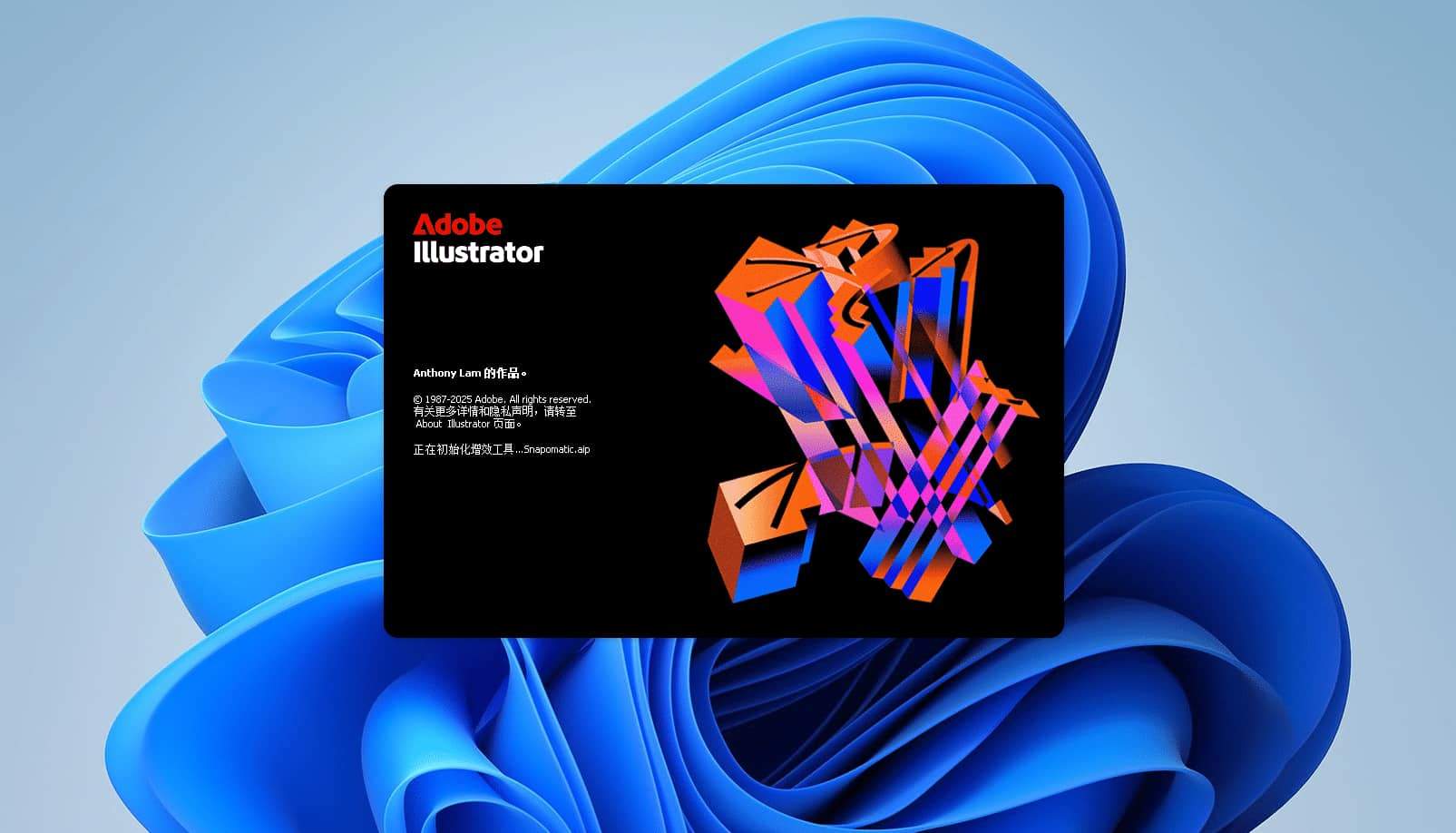
Adobe Illustrator 2026 作为矢量设计标杆工具,以 AI 深度赋能重构创作流程,适配品牌设计、插画、UI/UX 等多元场景。新版深度集成 Adobe Firefly 生成式 AI,输入自然语言指令(如 “赛博朋克风格 LOGO”)即可生成全可编辑矢量素材,锚点与路径自动优化,搭配智能配色模块,一键实现全局色彩调整,大幅降低创意落地门槛。
3D 设计能力全面升级,支持为单个对象添加 10 个独立光源,可精准调整光影角度与阴影强度,新增纯线框渲染模式与 2D 转 3D 转盘功能,无需专业建模知识也能打造立体质感作品,且支持 GLTF/USD 格式导出,无缝对接 Substance 3D 工作流。核心工具持续优化,Shape Builder 2.0 实现图形一键合并、拆分与交织,切线吸附与垂直对齐功能提升绘图精准度。
协作与效率再升级,支持多人实时云端协作,自动同步修改并保留版本历史,与 PS、InDesign 等 Adobe 软件无缝联动。优化的 Dark Mode + 界面缓解视觉疲劳,自定义工具栏与批量导出预设适配不同创作需求,Retype 字体识别工具可快速匹配图像中的字体样式,让专业设计兼顾效率与创意自由度。
下载解压文件,打开“Adobe 2026”文件夹,双击“Set-up”运行安装程序
![图片[1]-Adobe Illustrator 2026(30.1) 下载与安装教程#A911-FunShare·趣享](https://qxg.oovc.cc/2026/02/1-1-5.png?imageMogr2/format/webp/interlace/1/quality/100?imageMogr2/format/webp/interlace/1/quality/100)
如下图,为安装窗口,软件默认会安装到电脑的系统盘,这一步建议改安装目录更为其他分区。避免后期电脑C盘变红导致的卡顿问题。然后点击“继续”即可自动进入安装。
![图片[2]-Adobe Illustrator 2026(30.1) 下载与安装教程#A911-FunShare·趣享](https://qxg.oovc.cc/2026/02/2-1-5.png?imageMogr2/format/webp/interlace/1/quality/100?imageMogr2/format/webp/interlace/1/quality/100)
等待安装完成,一般都在一分钟左右即可完成安装
![图片[3]-Adobe Illustrator 2026(30.1) 下载与安装教程#A911-FunShare·趣享](https://qxg.oovc.cc/2026/02/3-1-5.png?imageMogr2/format/webp/interlace/1/quality/100?imageMogr2/format/webp/interlace/1/quality/100)
如下图,已成功安装到电脑中,可直接点击启动进入
![图片[4]-Adobe Illustrator 2026(30.1) 下载与安装教程#A911-FunShare·趣享](https://qxg.oovc.cc/2026/02/4-1-5.png?imageMogr2/format/webp/interlace/1/quality/100?imageMogr2/format/webp/interlace/1/quality/100)
安装过程中已经自动激活,打开直接使用
![图片[5]-Adobe Illustrator 2026(30.1) 下载与安装教程#A911-FunShare·趣享](https://qxg.oovc.cc/2026/02/5-1-4.png?imageMogr2/format/webp/interlace/1/quality/100?imageMogr2/format/webp/interlace/1/quality/100)