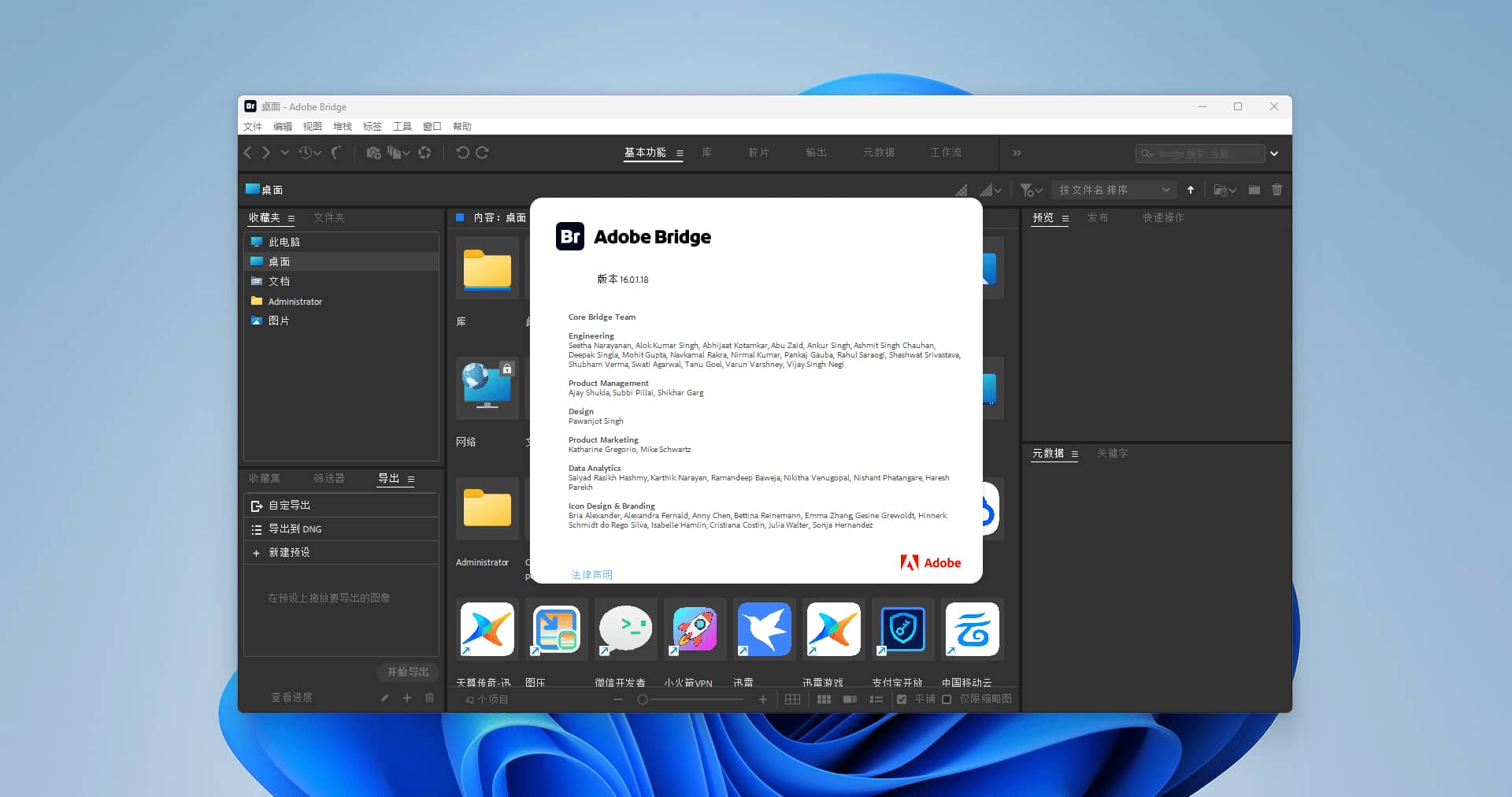
Adobe Bridge 2026 是 Adobe 生态核心数字资产管理工具,专为摄影师、设计师及创作团队打造,以 AI 赋能与高效协同重构创意工作流。新版搭载 Adobe Sensei AI 技术,可智能识别素材内容生成精准标签,搭配语义搜索功能,海量 RAW、PSD、3D 素材秒速定位,彻底解决 “找图难” 痛点。
性能与兼容性全面升级,GPU 加速让 RAW 文件预览速度提升 40%,Windows 版本新增 HEIC/HEIF 格式支持,动态视频缩略图可直接拖动预览,全格式文件一站式管控无需切换软件。批量处理功能再度强化,可整合重命名、水印添加、元数据编辑、格式转换等任务为自动化工作流,摄影师批量校色、设计师版权标注效率倍增。
作为 Adobe 全家桶枢纽,其跨软件协同能力无缝衔接 PS、AI、Premiere Pro 及 Substance 3D Stager,右键即可调用对应软件编辑,云端素材库支持多设备实时共享。新增多窗口并行管理与自定义快捷键,搭配内容凭证版权保护功能,兼顾个人创作效率与团队协作安全,成为创意资产全流程管理的全能利器。
下载解压文件,打开“Adobe 2026”文件夹,双击“Set-up”运行安装程序
![图片[1]-Adobe Bridge 2026(16.0.0.18) 下载与安装教程#A909-FunShare·趣享](https://qxg.oovc.cc/2026/02/1-1-3.png?imageMogr2/format/webp/interlace/1/quality/100?imageMogr2/format/webp/interlace/1/quality/100)
如下图,为安装窗口,软件默认会安装到电脑的系统盘,这一步建议改安装目录更为其他分区。避免后期电脑C盘变红导致的卡顿问题。然后点击“继续”即可自动进入安装。
![图片[2]-Adobe Bridge 2026(16.0.0.18) 下载与安装教程#A909-FunShare·趣享](https://qxg.oovc.cc/2026/02/2-1-3.png?imageMogr2/format/webp/interlace/1/quality/100?imageMogr2/format/webp/interlace/1/quality/100)
等待安装完成,一般都在一分钟左右即可完成安装
![图片[3]-Adobe Bridge 2026(16.0.0.18) 下载与安装教程#A909-FunShare·趣享](https://qxg.oovc.cc/2026/02/3-1-3.png?imageMogr2/format/webp/interlace/1/quality/100?imageMogr2/format/webp/interlace/1/quality/100)
如下图,已成功安装到电脑中,可直接点击启动进入
![图片[4]-Adobe Bridge 2026(16.0.0.18) 下载与安装教程#A909-FunShare·趣享](https://qxg.oovc.cc/2026/02/4-1-3.png?imageMogr2/format/webp/interlace/1/quality/100?imageMogr2/format/webp/interlace/1/quality/100)
安装过程中已经自动激活,打开直接使用
![图片[5]-Adobe Bridge 2026(16.0.0.18) 下载与安装教程#A909-FunShare·趣享](https://qxg.oovc.cc/2026/02/5-1-2.png?imageMogr2/format/webp/interlace/1/quality/100?imageMogr2/format/webp/interlace/1/quality/100)