Adobe Substance 3D Painter v8.3.1的使用场景广泛,适用于多个领域。在游戏开发领域,设计师可以利用这款软件为游戏角色和场景绘制逼真的纹理,提升游戏的视觉效果;在影视特效制作中,软件可以帮助制作人员快速生成高质量的道具和场景纹理,增强影片的视觉效果;在建筑设计和产品设计领域,设计师可以运用它展现产品的真实质感和细节,提高设计方案的呈现效果。
首先,在材质创作方面,软件内置了海量的材质库,从基础的金属、木材到复杂的生物材质,应有尽有。设计师可以通过简单的操作,将这些材质应用到3D模型上,实现快速而逼真的效果。同时,软件还支持自定义材质的创作,设计师可以根据自己的需求,调整材质的属性,创作出独一无二的材质效果。
其次,在绘制工具方面,Adobe Substance 3D Painter v8.3.1提供了丰富多样的笔刷和绘画工具。无论是精细的纹理绘制还是大范围的色彩填充,设计师都能找到适合自己的工具。同时,软件还支持多层编辑和混合功能,让设计师能够在不同的图层上进行绘制和编辑,实现更加复杂的纹理效果。
此外,Adobe Substance 3D Painter v8.3.1还具备强大的物理渲染和光照模拟功能。通过精确的光照和阴影计算,软件能够模拟出真实的光照环境,让3D模型呈现出更加逼真的效果。
安装之前建议更改一下软件的安装目录,解压文件后,打开“products”文件夹,用记事本打开里面的”driver“文件。
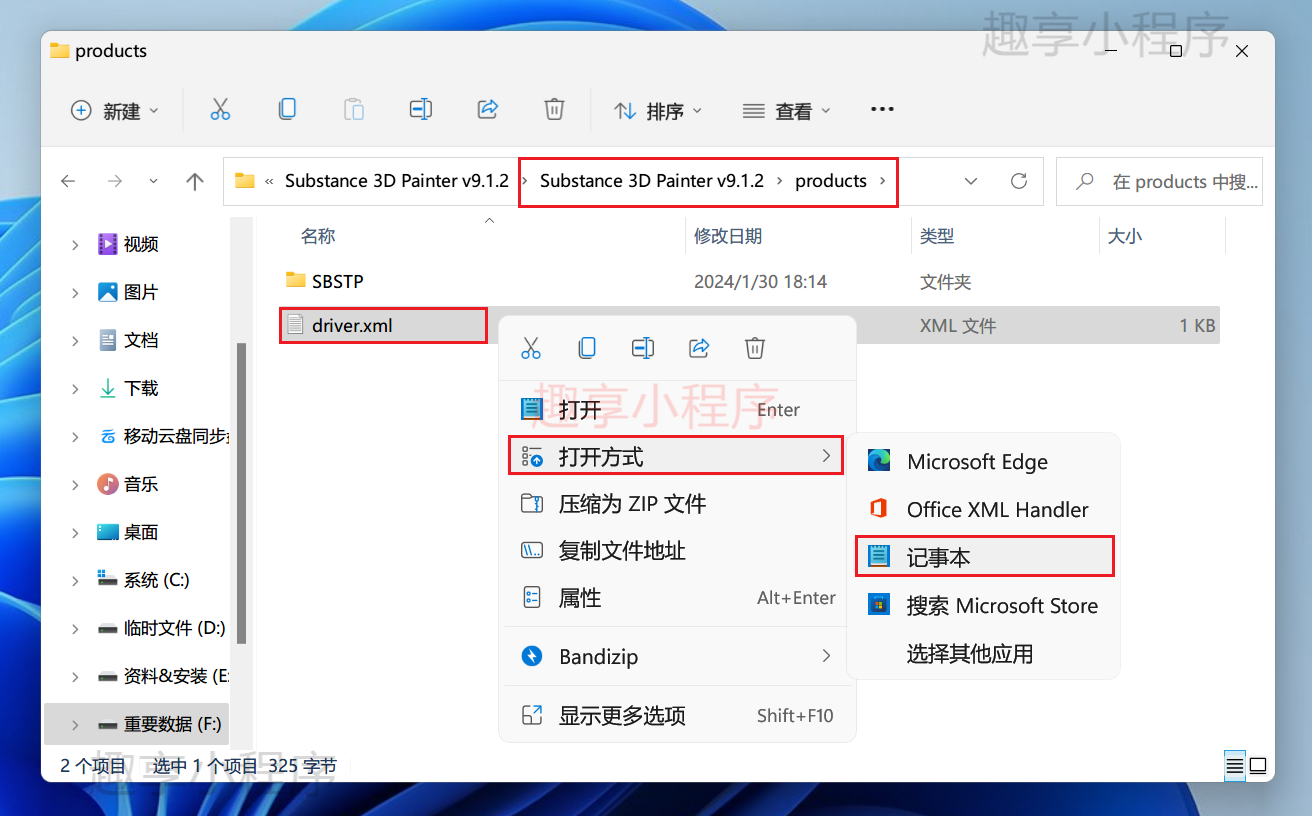
在里面输入你需要将软件安装的目录,默认是安装在系统盘(C盘)
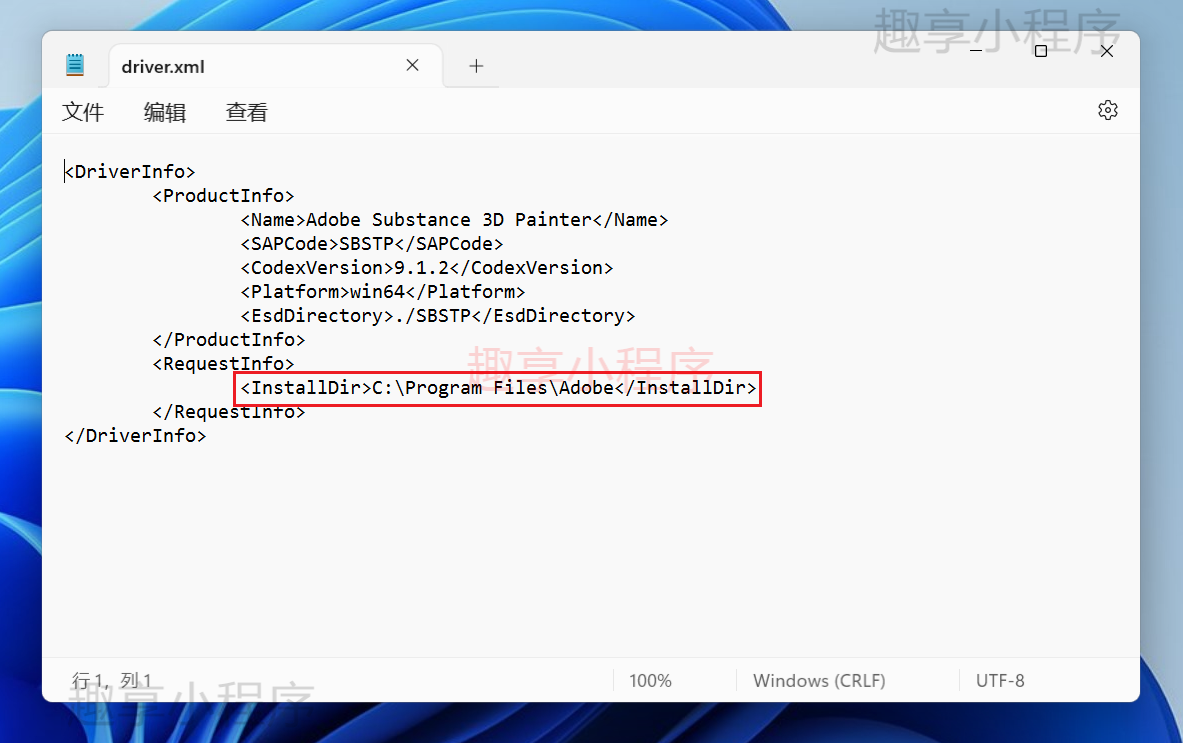
譬如我改成了电脑的”E/AZ/PT79.1.3“文件中,注意命名安装文件夹不要带有中文
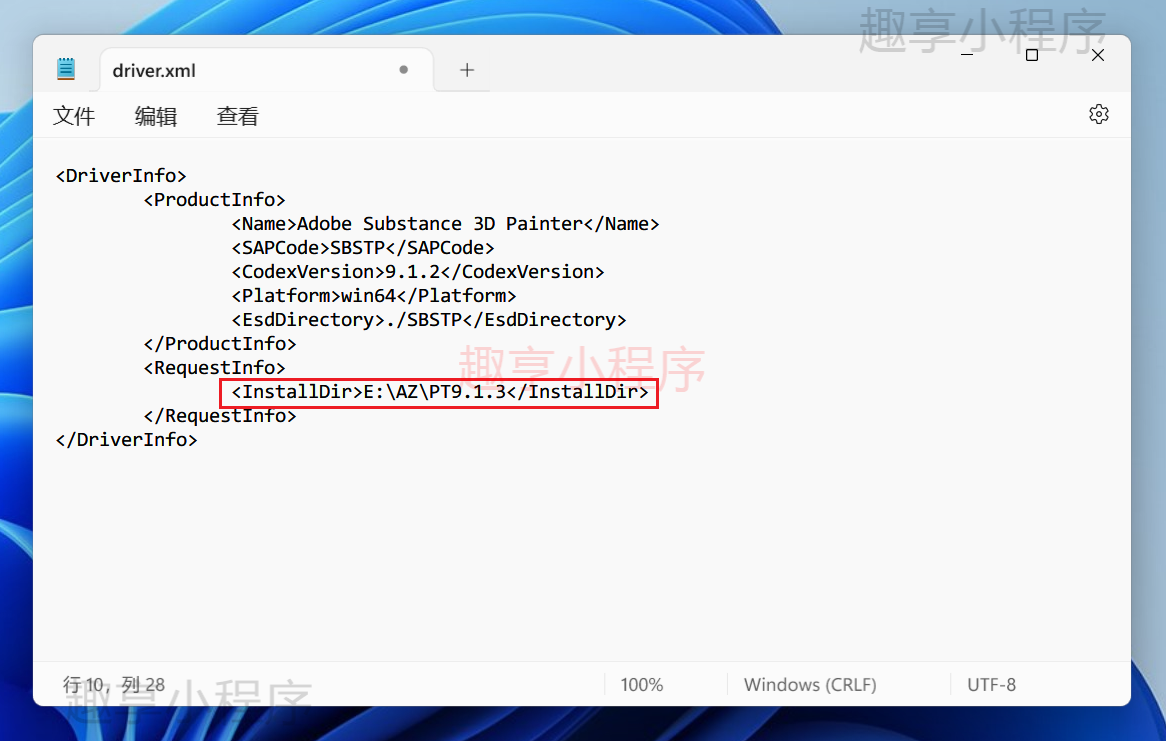
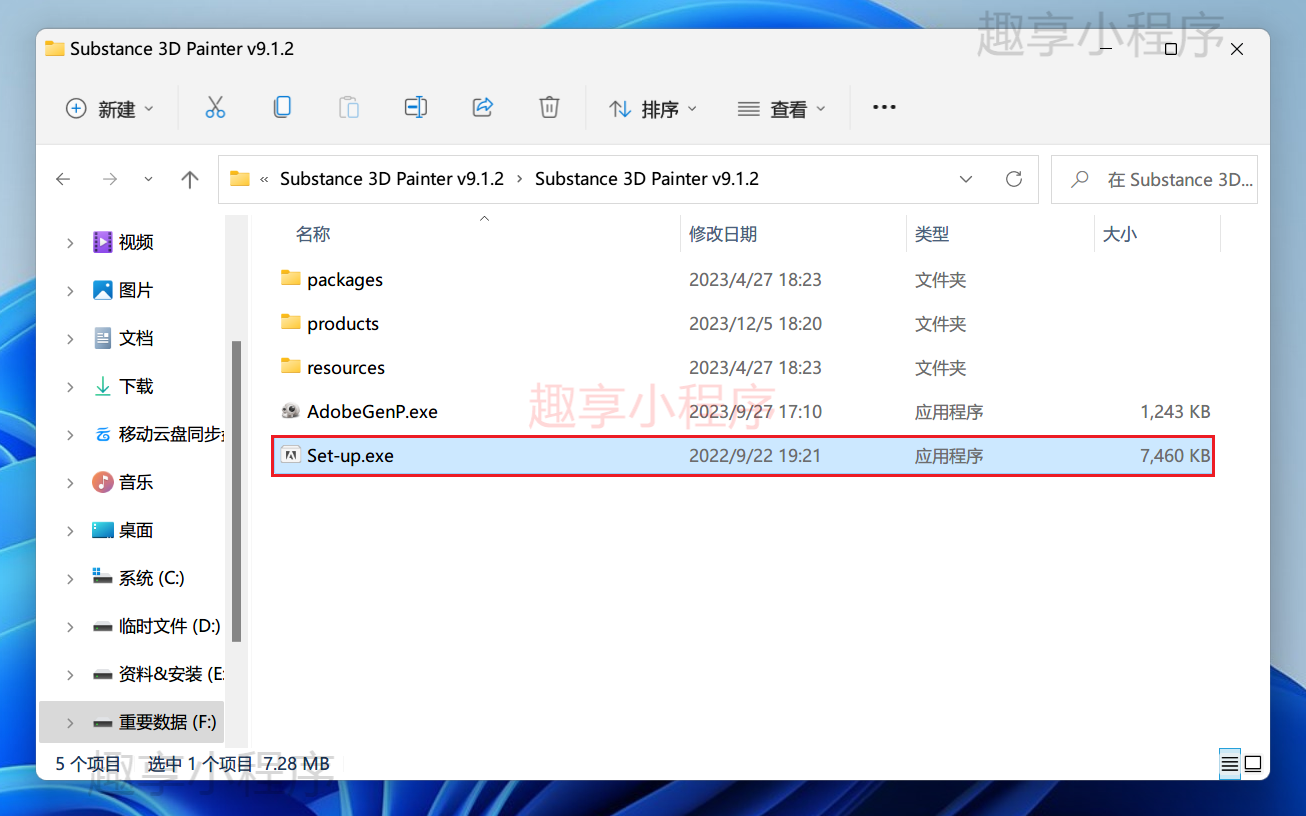
下载解压文件,双击文件内的”Set-up“运行程序
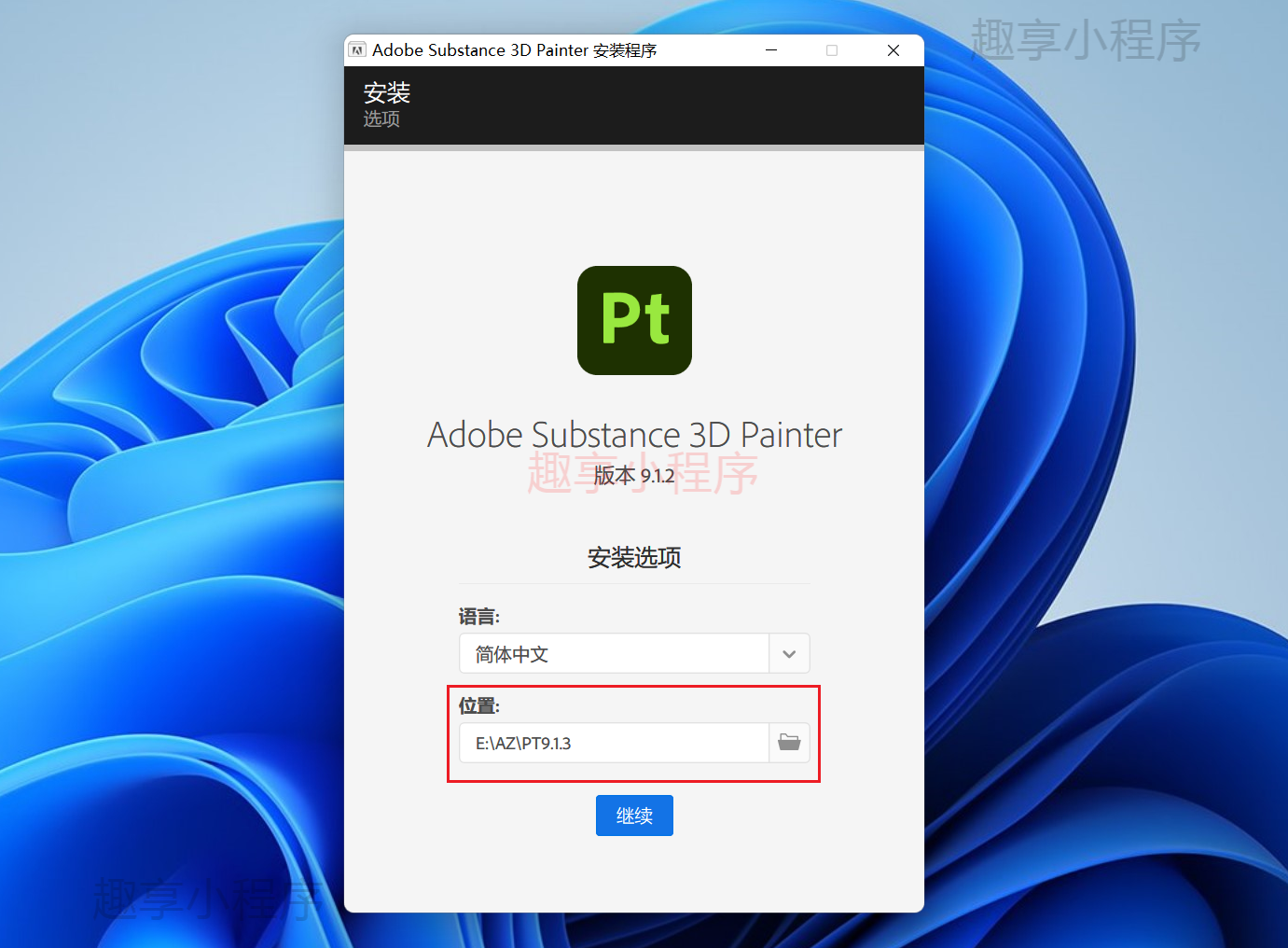
然后这里将安装位置改为你设置的目录(与上面设置的一致),点击”继续“
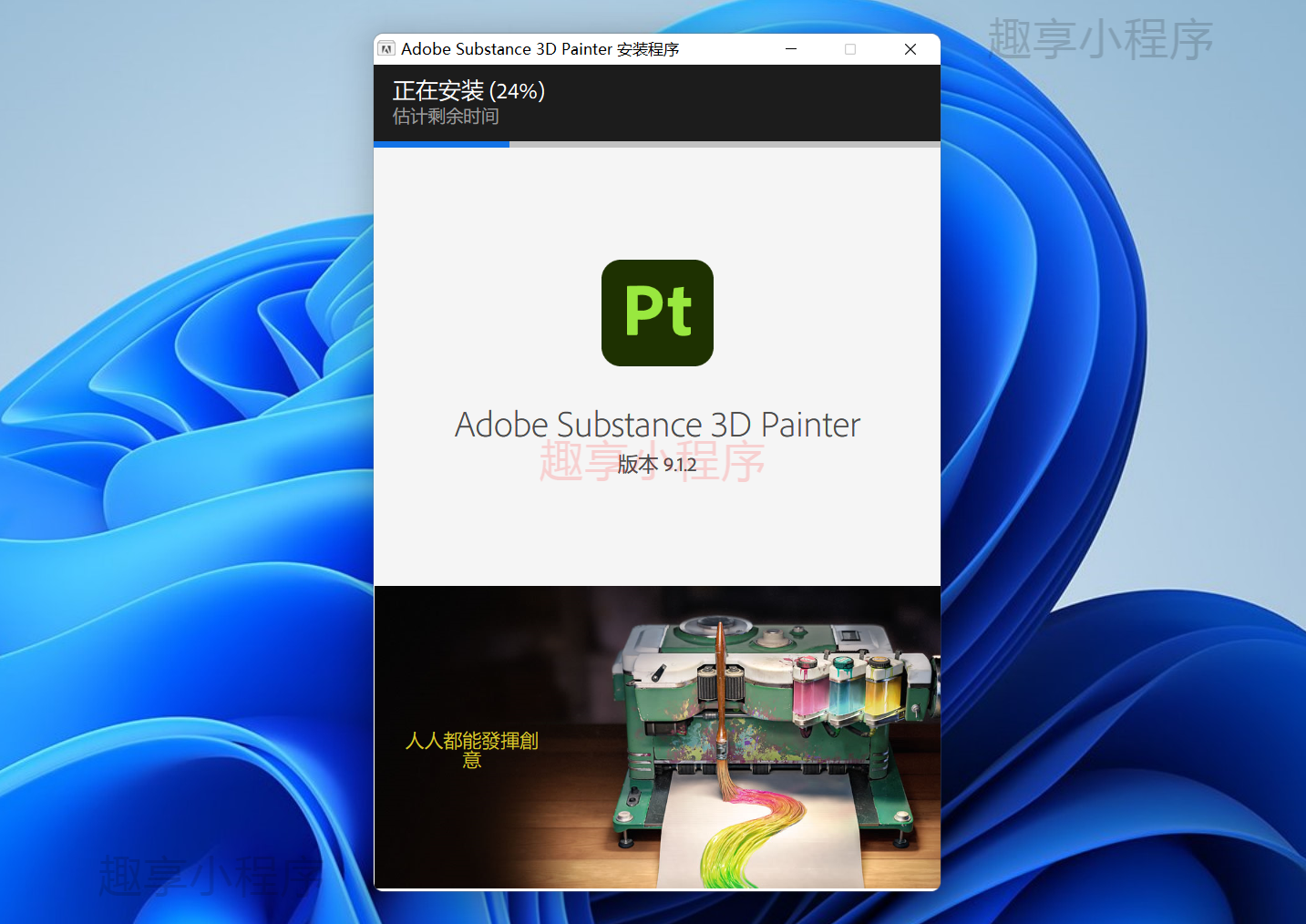
软件正在安装中,耐心等待即可
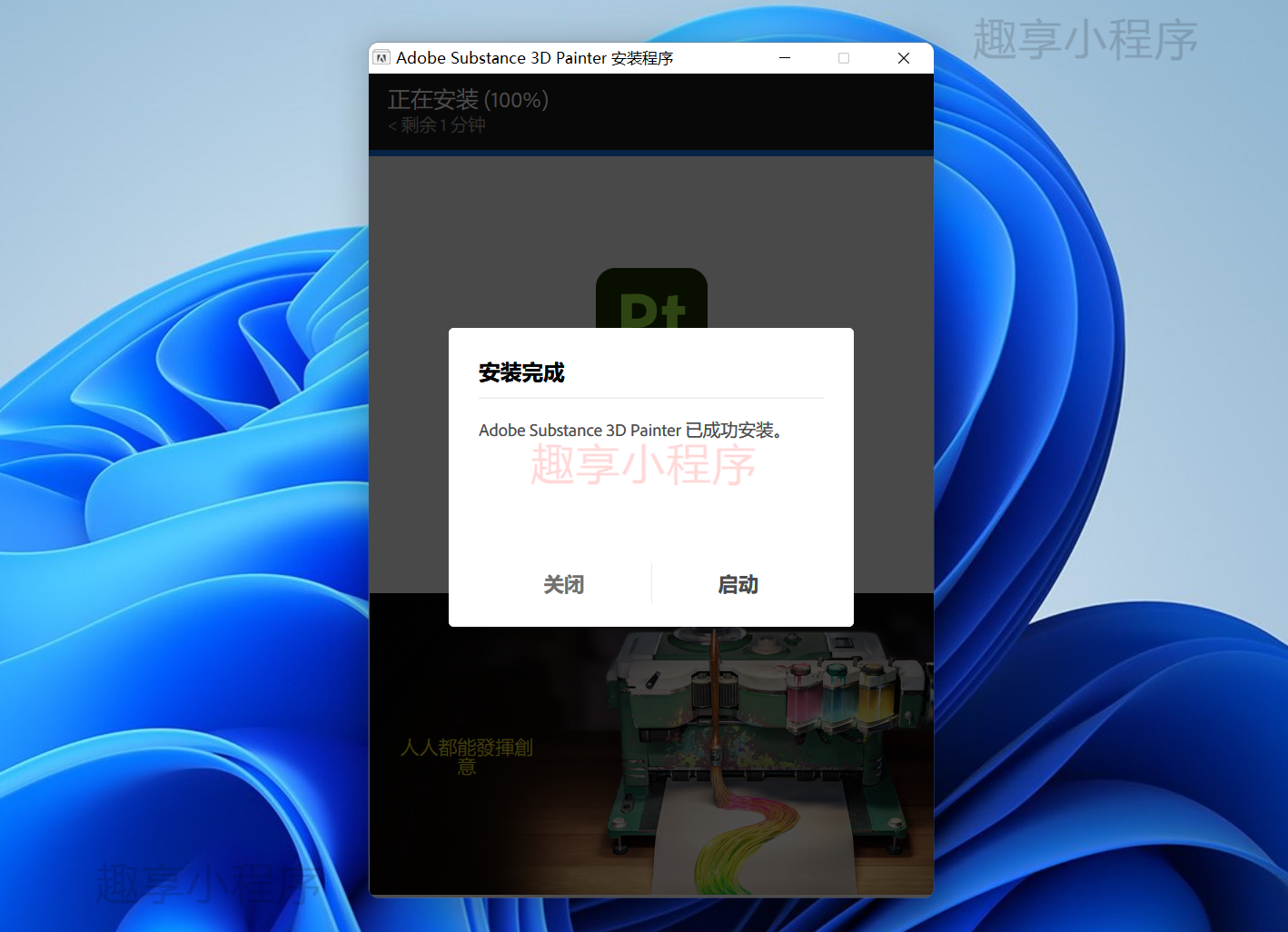
安装完成,点击”关闭“
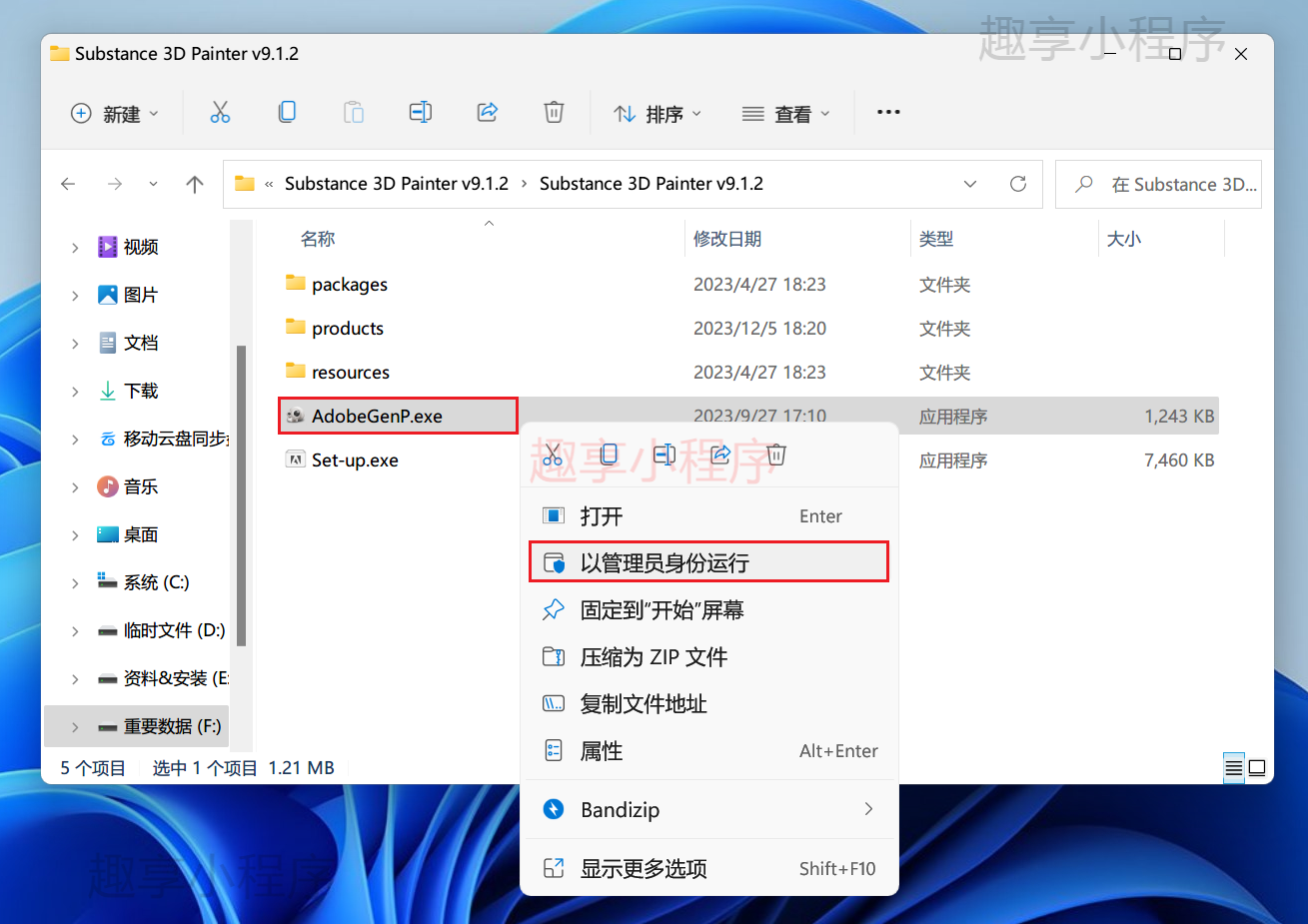
然后以管理员身份运行“AdobeGenP”
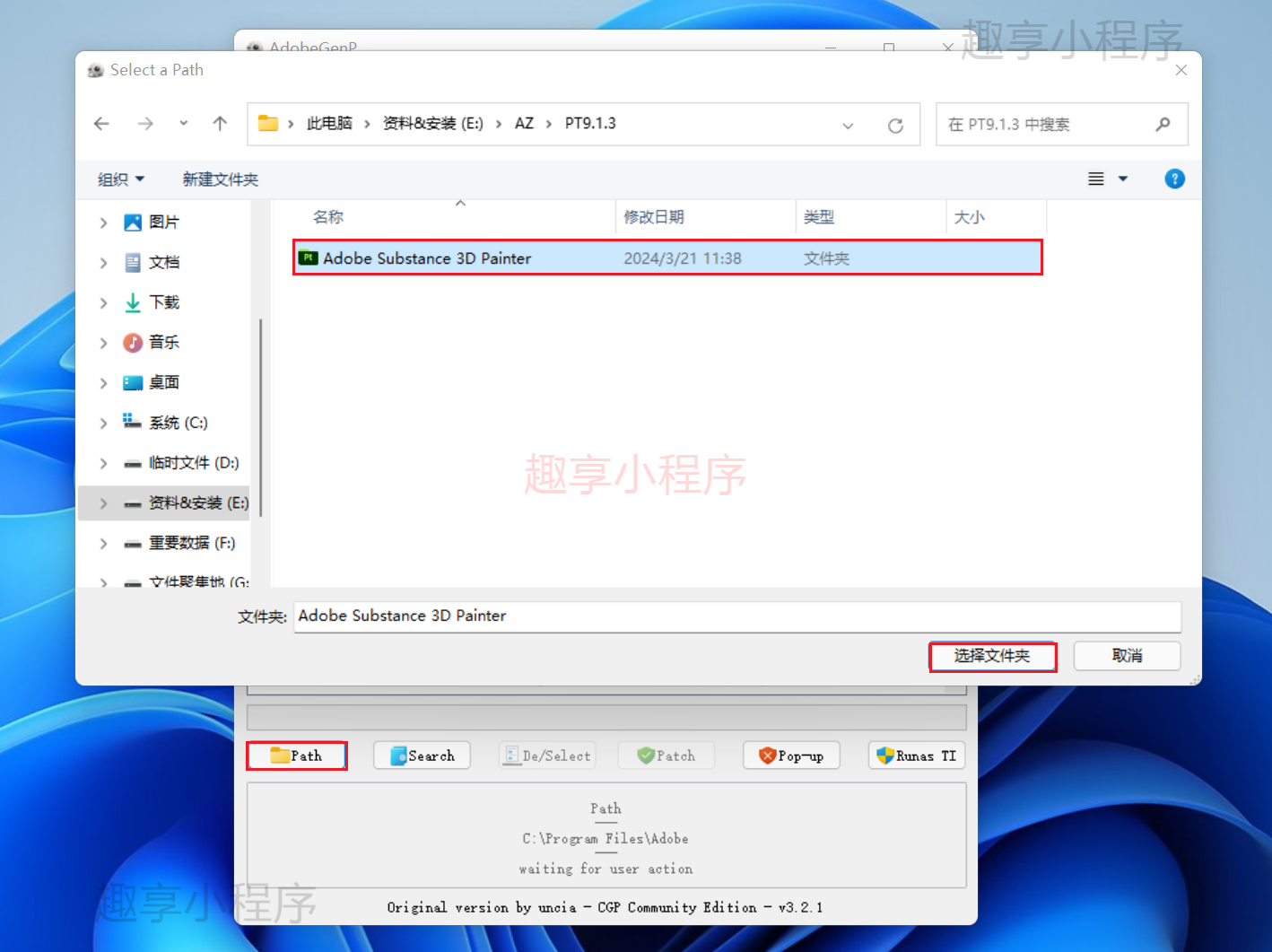
然后点击“Path”进入软件根目录,选择“Adobe Substance 3d Painter”,点击“选择文件夹”即可
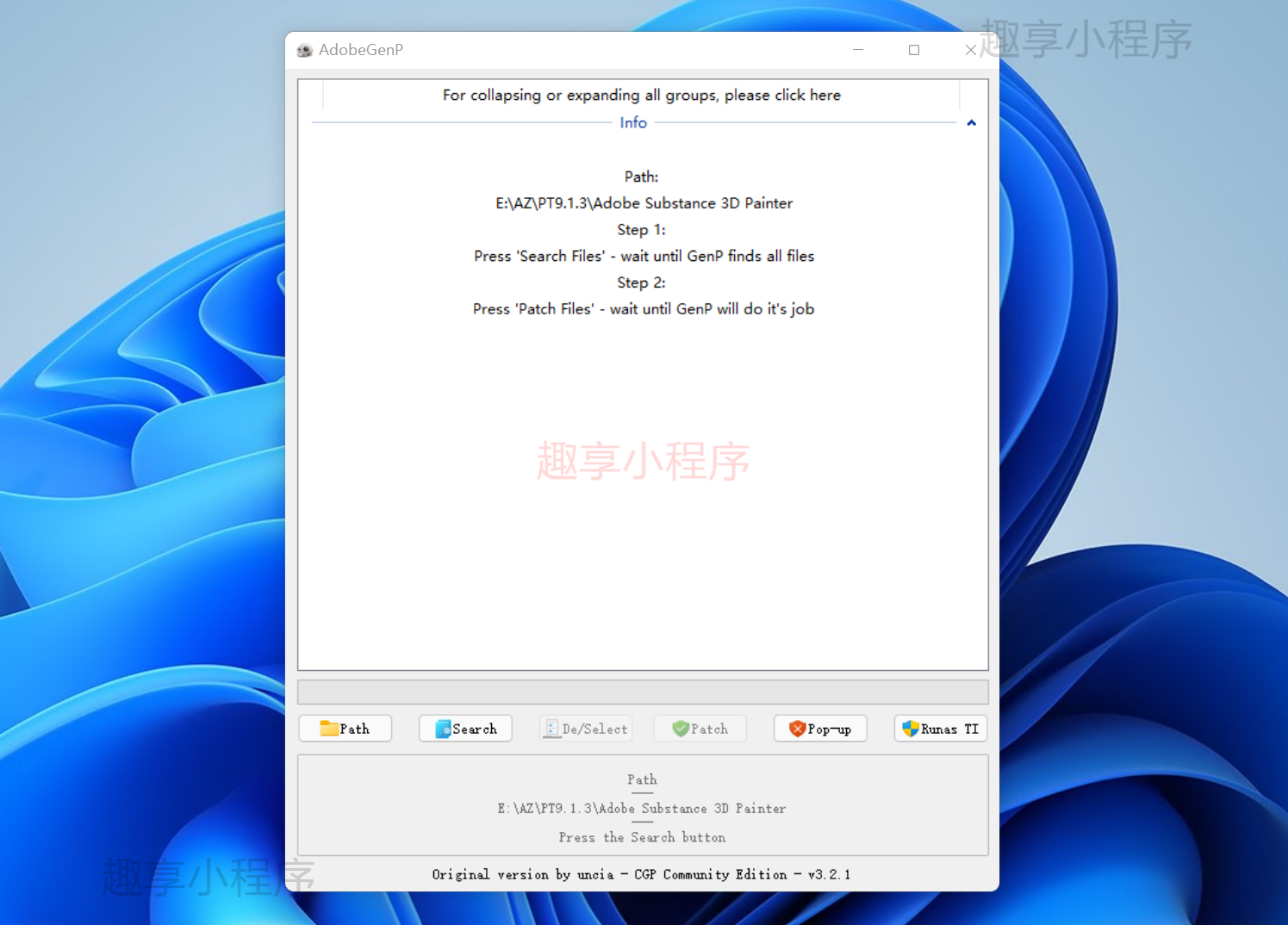
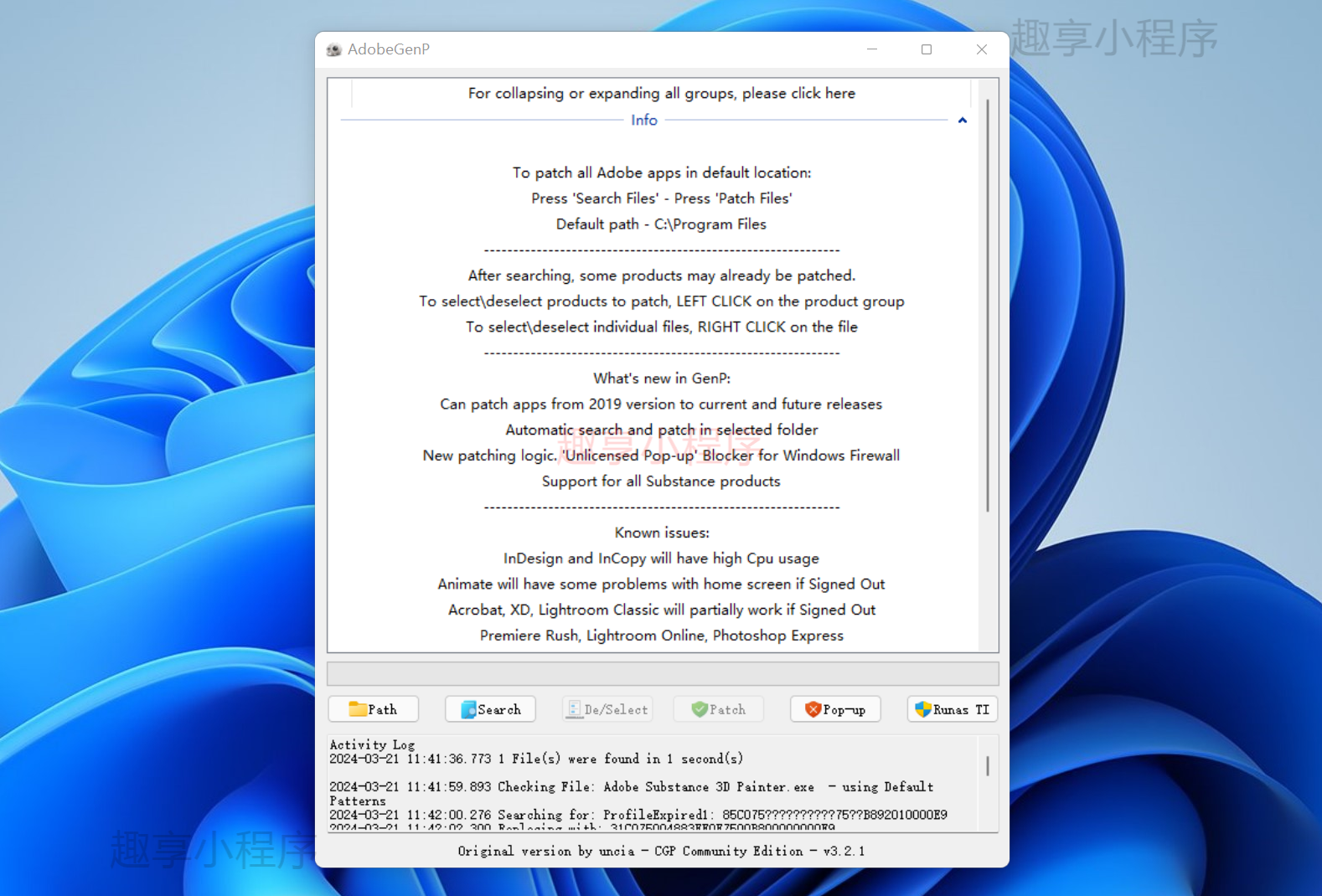
点击“Search”
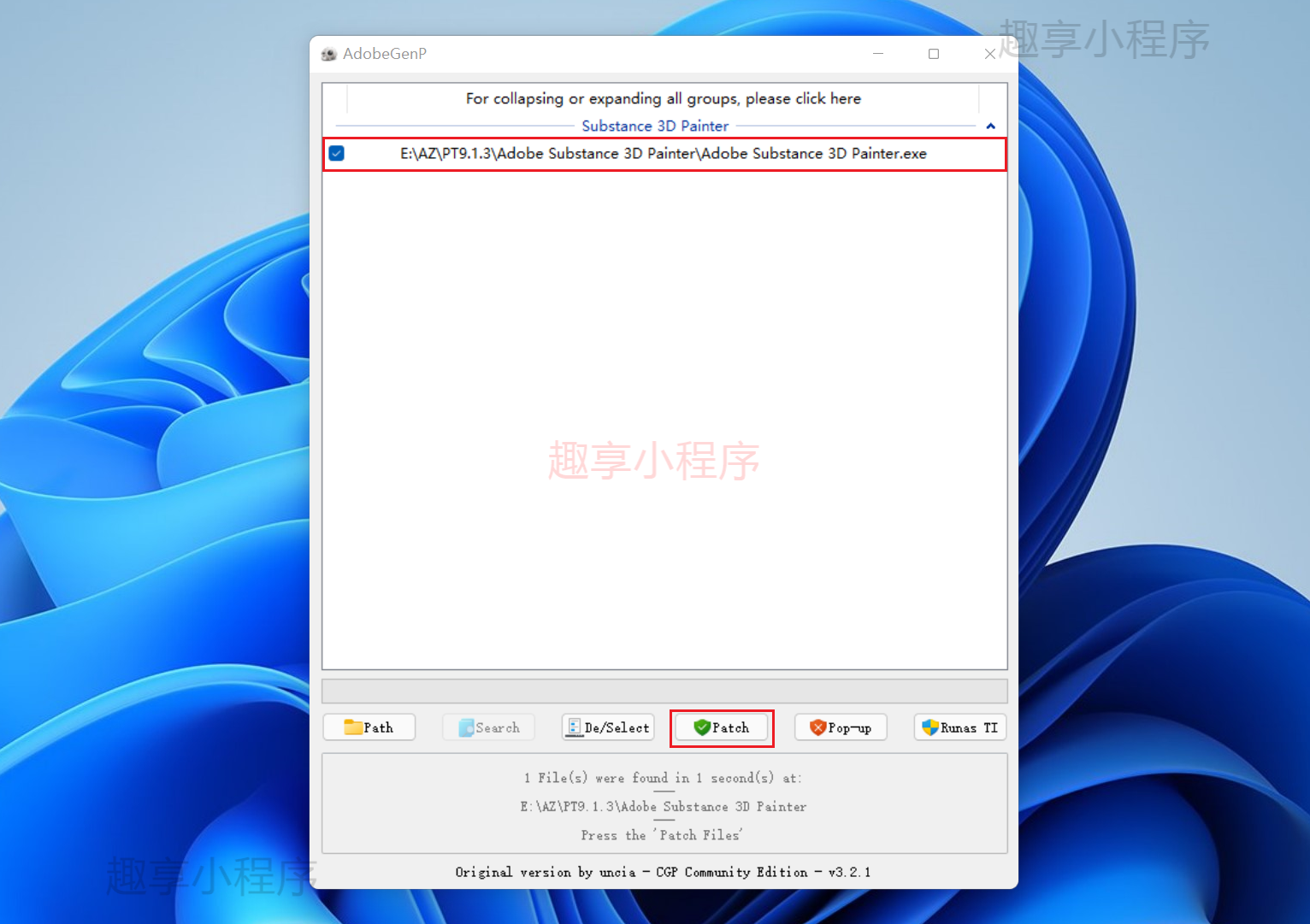
勾选文件,点击“Patch”
正在激活中…
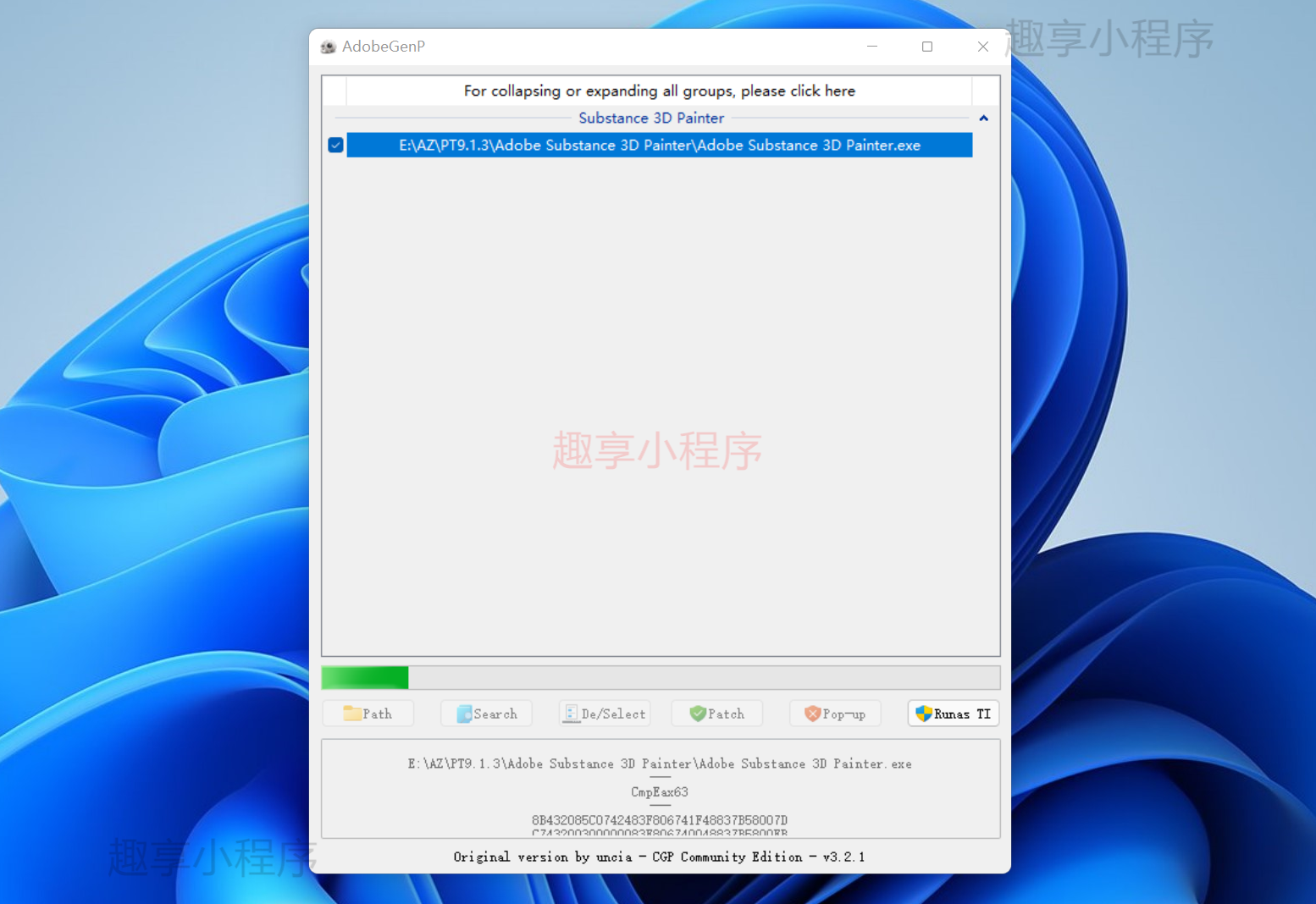
如下图说明已经激活成功
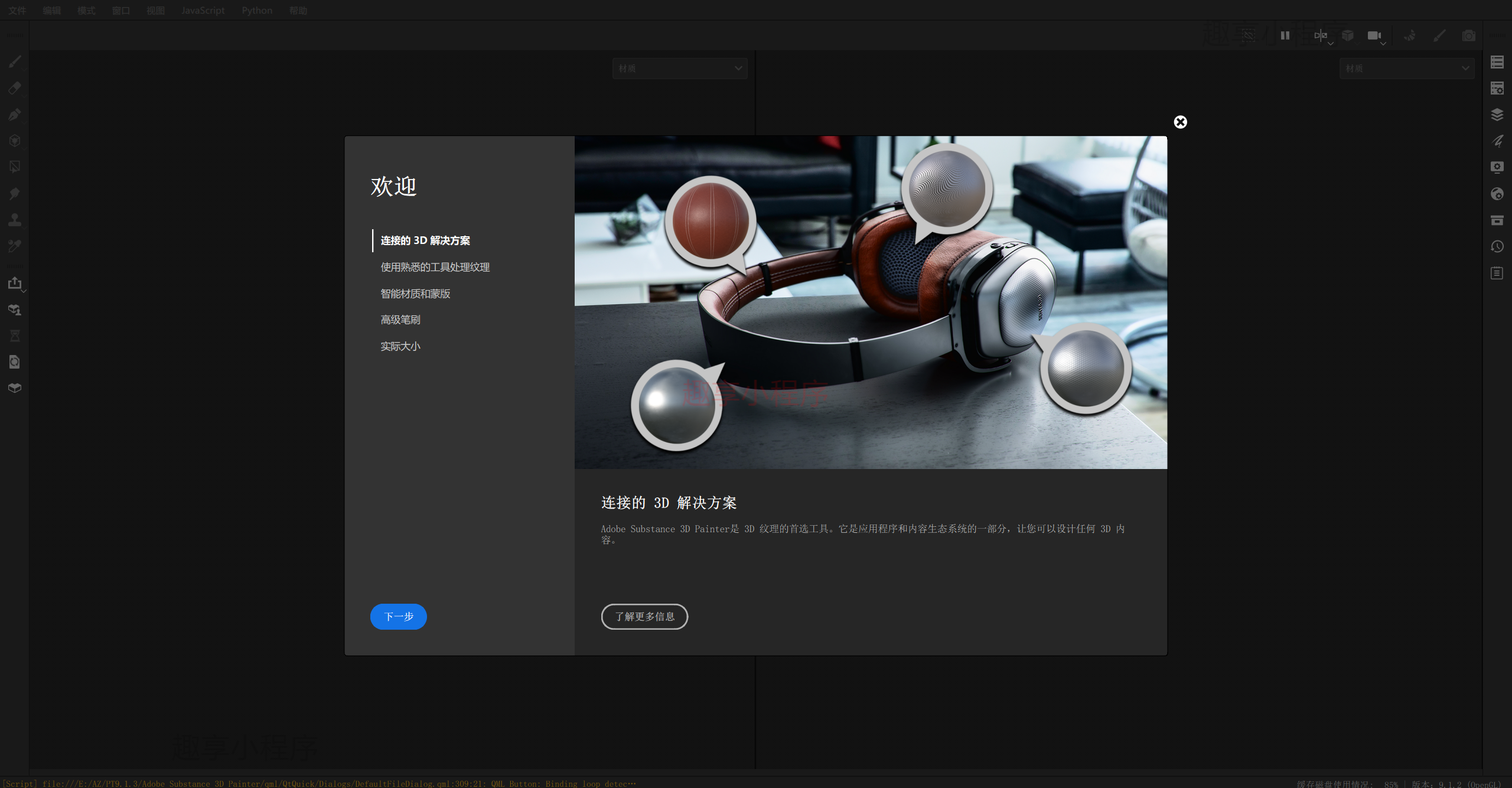
打开软件既是永久激活版
《“Adobe Substance 3D Painter 8.3.1下载与安装教程#A386”》 有 1 条评论
不错