平时喜欢拍视频或者制作短视频的朋友,手机里应该都安装过一两款视频剪辑软件。无论是记录日常生活、制作旅行视频,还是发布抖音、小红书等平台的内容,基本都离不开视频剪辑。
不过,真正制作一条视频时,往往不只是简单地裁剪和拼接素材。有时候需要给视频添加配音、背景音乐和字幕,有时候又想将一段文字制作成视频,或者直接使用现成的模板生成作品。
如果涉及AI文案、图片处理等功能,可能还要在不同的软件之间来回切换,操作起来多少有些麻烦。而今天分享的这款神器正好集合了以上所有的功能。一款以视频编辑为主的工具,不过除了常规的视频剪辑、拼接、字幕和背景音乐之外,还整合了文字转语音、AI文案生成、一句成片、视频转小红书文案、图片处理以及各种视频模板等功能。
从功能覆盖范围来看,它更像是把常见的视频编辑工具和一些AI创作功能放在了一起,对于平时喜欢制作短视频、自媒体内容的朋友来说,可以减少不少重复操作。
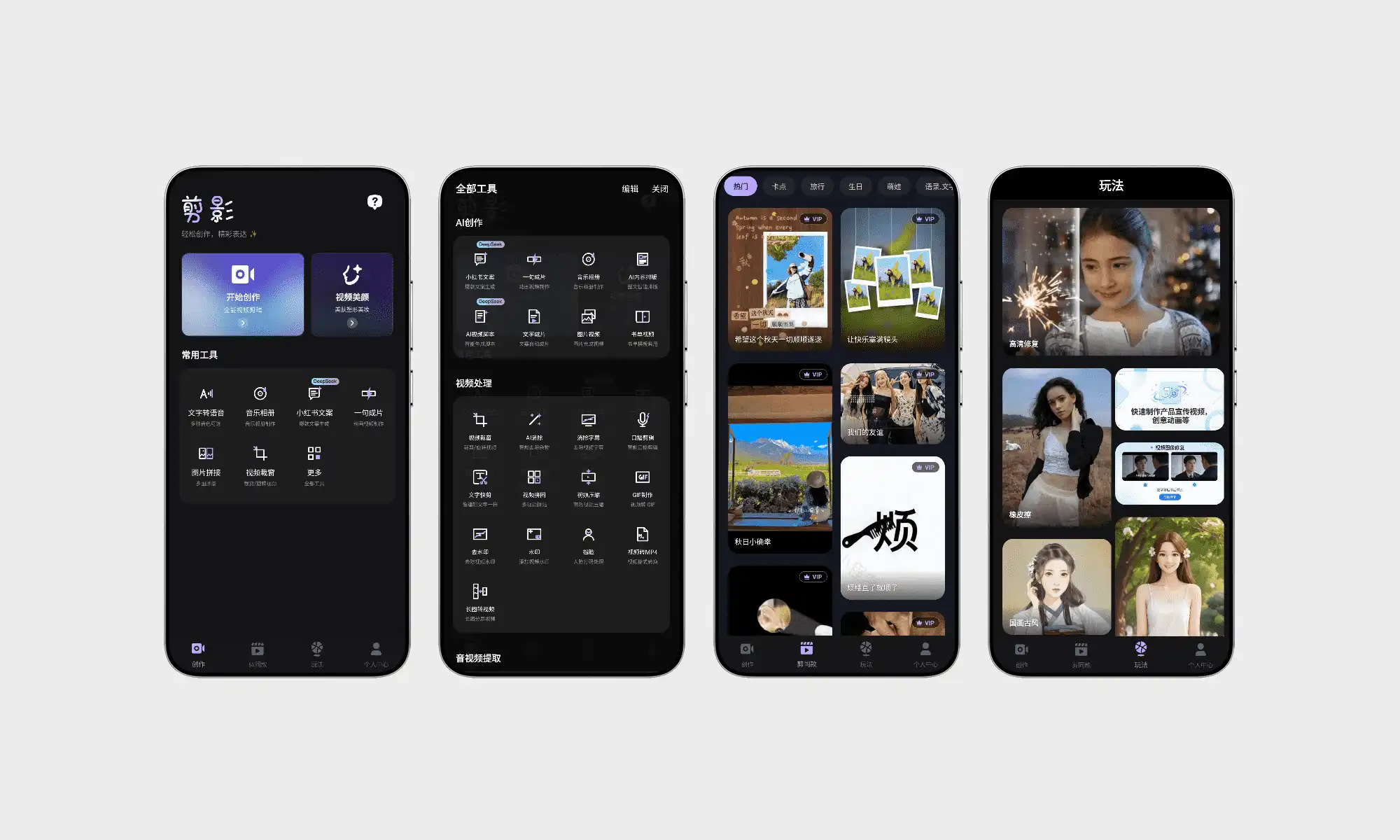
首页的功能布局比较简单,顶部是「开始创作」和「视频美颜」两个主要入口,下方则集中展示了文字转语音、音乐相册、小红书文案、一句成片、图片拼接和视频裁剪等常用工具。
进入文字转语音页面后,可以直接输入需要转换的文字内容。单个文本框最多支持输入 1000 字,如果内容比较长,还可以通过「添加」按钮分段输入。每段文字都可以单独选择配音音色,调整语速。例如制作一段产品介绍视频,可以将介绍文案分成几个部分,分别输入到不同的文本框中,再根据内容调整配音。
![图片[1]-剪影#高级版#解锁全部会员功能#VIP模板全部解锁#AI功能无限制使用#B015-FunShare·趣享](https://qxg.oovc.cc/2026/10/1-1-1.webp?imageMogr2/format/webp/interlace/1/quality/100?imageMogr2/format/webp/interlace/1/quality/100)
例如热门音色中提供了智云、知硕、知达等不同的声音,每种音色还会标注对应的特点,比如普通话男声、普通话女声、温柔女声等。制作正式的解说视频,可以选择相对自然、稳重的声音;如果是生活分享或者情感类内容,则可以尝试比较柔和的音色。
除了配音,软件还提供了背景音乐素材库。在音乐选择页面中,可以看到流行等音乐分类,也可以直接浏览热门音乐。
![图片[2]-剪影#高级版#解锁全部会员功能#VIP模板全部解锁#AI功能无限制使用#B015-FunShare·趣享](https://qxg.oovc.cc/2026/10/2-1-1.webp?imageMogr2/format/webp/interlace/1/quality/100?imageMogr2/format/webp/interlace/1/quality/100)
在首页点击「更多」,进入软件的全部工具页面。这里的功能数量明显更加丰富。首先是AI创作专区,除了前面介绍过的文字转语音,还包括小红书文案、一句成片、音乐相册、AI 内容排版、AI 视频脚本、文字成片、图片视频、书单视频等功能。
还有「视频处理」专区,包括视频裁剪、AI 消除、消除字幕、口播剪辑、文字快剪、视频拼图、视频压缩、GIF 制作、去水印、添加水印、抠脸、视频转 MP4 和长图转视频等。图片设计方面,则包括消除笔修图、智能染发、图像特效、AI 绘画、图片拼接、长图拼接和三联封面等功能。除此之外,还有提词器和签名制作等实用工具。
![图片[3]-剪影#高级版#解锁全部会员功能#VIP模板全部解锁#AI功能无限制使用#B015-FunShare·趣享](https://qxg.oovc.cc/2026/10/3-1-1.webp?imageMogr2/format/webp/interlace/1/quality/100?imageMogr2/format/webp/interlace/1/quality/100)
比如“视频转小红书”工具,可以将抖音/快手/小红书视频的分享链接复制到输入框中,再点击「转换」,让软件生成对应的文字内容。
例如截图中,我复制了一段抖音视频的分享链接,提交后,软件在下方生成了一篇比较完整的文字内容。生成结果不仅包含正文段落,还能看到话题标签、配图建议以及一些适合互动的文案。这个功能比较适合平时需要整理短视频内容,或者经常发布图文笔记的朋友。
比如看到一段有价值的知识分享视频,想将其中的内容整理成图文,就可以尝试先通过这个工具生成初稿,再自己检查和修改。
![图片[4]-剪影#高级版#解锁全部会员功能#VIP模板全部解锁#AI功能无限制使用#B015-FunShare·趣享](https://qxg.oovc.cc/2026/10/4-1-1.webp?imageMogr2/format/webp/interlace/1/quality/100?imageMogr2/format/webp/interlace/1/quality/100)
如果不想从头剪辑视频,还可以试试「一句成片」。这个功能的操作方式比较简单,主要就是输入文字、选择视频比例,然后生成带有动画效果的短视频。
![图片[5]-剪影#高级版#解锁全部会员功能#VIP模板全部解锁#AI功能无限制使用#B015-FunShare·趣享](https://qxg.oovc.cc/2026/10/5-1-1.webp?imageMogr2/format/webp/interlace/1/quality/100?imageMogr2/format/webp/interlace/1/quality/100)
还提供了「AI 内容排版」以及「AI 视频脚本」。
![图片[6]-剪影#高级版#解锁全部会员功能#VIP模板全部解锁#AI功能无限制使用#B015-FunShare·趣享](https://qxg.oovc.cc/2026/10/6-1-1.webp?imageMogr2/format/webp/interlace/1/quality/100?imageMogr2/format/webp/interlace/1/quality/100)
如果平时喜欢刷短视频,应该经常会看到一些好看的卡点视频、旅行相册或者照片混剪。想自己制作类似效果,又不熟悉复杂的剪辑操作,就可以「剪同款」功能。进入页面后,可以看到热门、卡点、旅行等多个模板分类。
每个分类下都展示了不同的视频模板,直接点击封面就可以进入预览页面。例如下图中选择的「秋日小确幸」模板。点击「开始制作」,再按照要求选择手机相册中的照片或视频,就可以继续制作同款作品。与自己从零开始调整视频节奏、动画和画面布局相比,使用现成模板会省事不少。特别是旅行记录、生日祝福、日常生活分享等内容。
![图片[7]-剪影#高级版#解锁全部会员功能#VIP模板全部解锁#AI功能无限制使用#B015-FunShare·趣享](https://qxg.oovc.cc/2026/10/7-.webp?imageMogr2/format/webp/interlace/1/quality/100?imageMogr2/format/webp/interlace/1/quality/100)
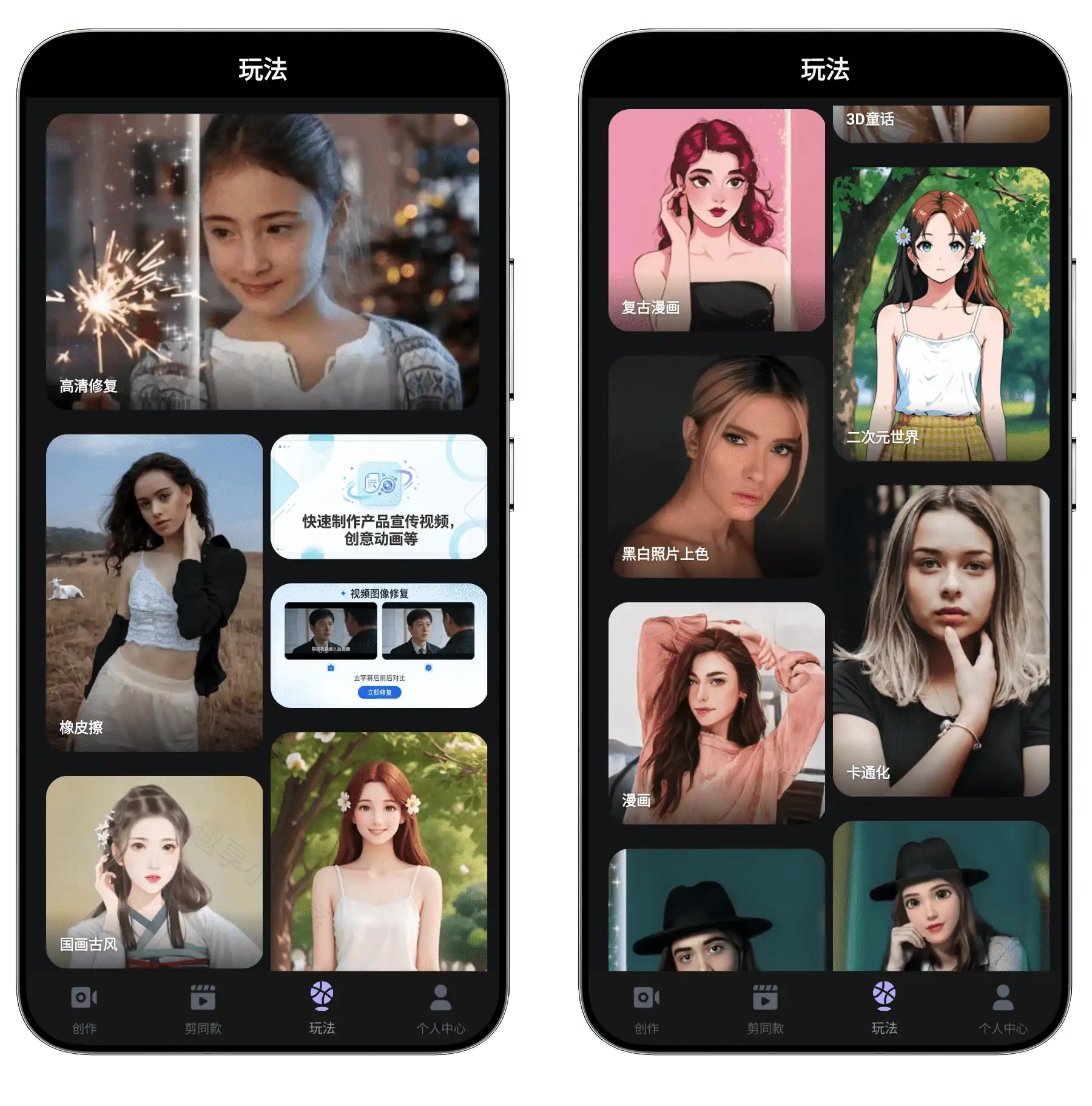
在「玩法」专区中,可以看到高清修复、橡皮擦、国画古风、复古漫画、黑白照片上色、二次元世界、卡通化等不同玩法。例如高清修复,主要用于改善一些清晰度不足的照片或视频画面;橡皮擦则可以尝试去除图片中不需要的内容。如果喜欢尝试不同的照片风格,还可以选择国画古风、复古漫画、卡通化等效果。